Comment Installer l'IPTV sur Smart TV - Guide Étape par Étape 2024
Pierre Durand
Expert IPTV & CEO fondateur d'Atlas Pro ONTV | Mis a jour : Mars 2026
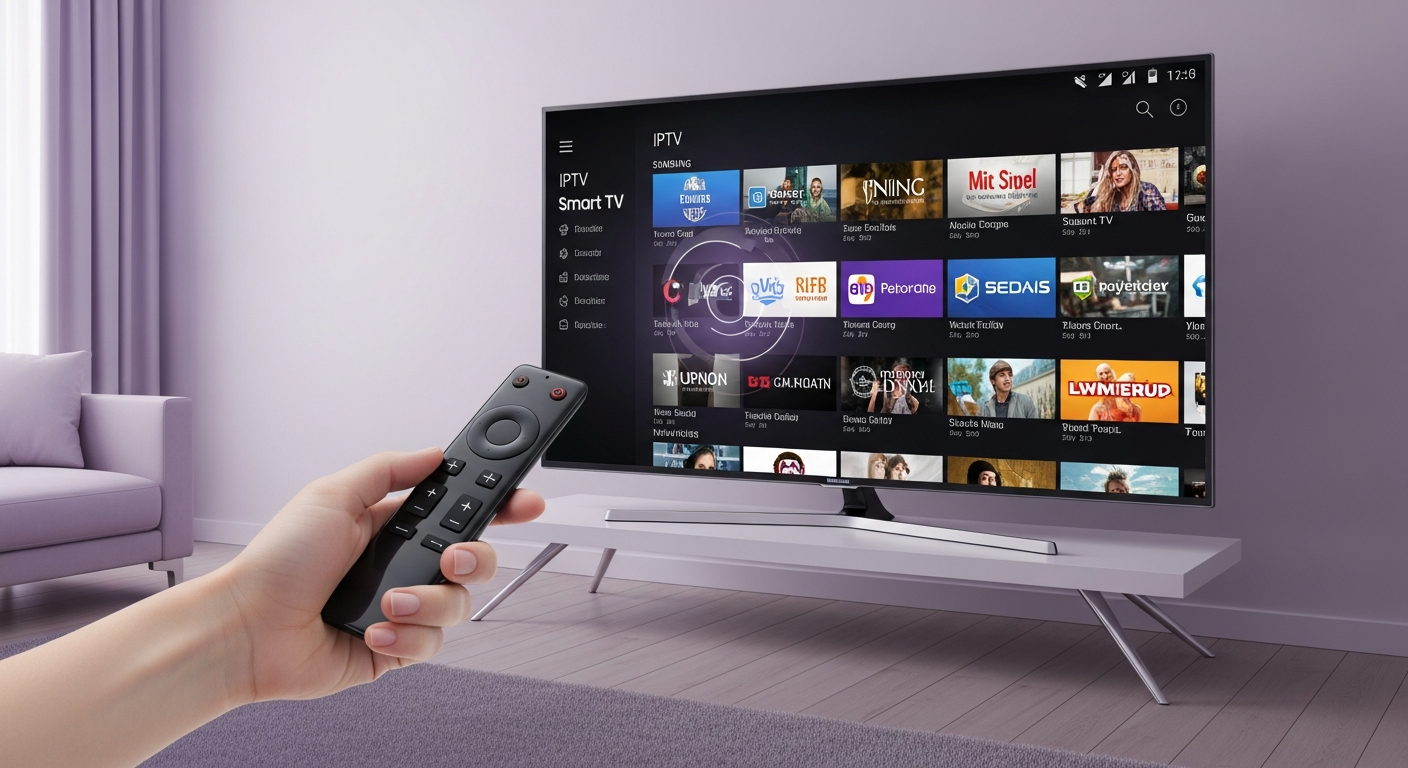
Guide Complète : IPTV sur Votre Smart TV
Installer l'IPTV sur votre Smart TV n'a jamais été aussi simple. Avec Atlas Pro ontv, vous accédez à plus de 30 000 chaînes et 120 000 films et séries en qualité 4K. Dans ce guide complet, nous vous montrons exactement comment démarrer le streaming IPTV sur Samsung, LG, Sony, Philips et autres Smart TV. L'installation est simple et ne prend que quelques minutes. Pour en savoir plus sur le fonctionnement de l'IPTV, consultez notre guide complet sur l'IPTV.
Que vous soyez nouveau dans le monde de l'IPTV ou que vous souhaitiez optimiser votre configuration existante, ce guide vous fournira tous les outils nécessaires. Nous passons en revue les applications les plus populaires, IPTV Smarters Pro Player, Net IPTV, TiviMate et IBO Player, et vous montrons comment obtenir la meilleure expérience de streaming sur votre télévision.
Préparations Avant l'Installation
Vérifiez Votre Connexion Internet
Avant de commencer à utiliser Atlas Pro ontv, assurez-vous d'avoir une connexion internet stable. Pour le streaming en 4K Ultra HD, nous recommandons au minimum 25 Mbps. Le streaming HD fonctionne bien avec 10 Mbps. Une connexion filaire (Ethernet) offre toujours les résultats les plus stables, mais le WiFi moderne fonctionne également très bien pour le streaming IPTV.
Commandez Votre Abonnement Atlas Pro ONTV
Pour commencer, vous avez besoin d'un abonnement IPTV actif. Commandez votre abonnement Atlas Pro ontv via notre site web et recevez vos identifiants de connexion par e-mail en quelques minutes. Vous pouvez choisir entre une playlist M3U ou Xtream Codes selon l'application que vous préférez. Notre équipe de support est disponible 7 jours sur 7 si vous avez besoin d'aide.
Installation sur Samsung Smart TV
Les Samsung Smart TV utilisent le système d'exploitation Tizen et ont accès au Samsung Apps Store. Voici les instructions étape par étape pour installer l'IPTV sur votre Samsung TV et commencer à streamer des chaînes en qualité 4K :
- Ouvrez le Samsung Apps Store : Appuyez sur le bouton Smart Hub de votre télécommande et naviguez vers Apps.
- Recherchez l'application IPTV : Utilisez la fonction de recherche et cherchez "IPTV Smarters" ou "Smart IPTV".
- Installez l'application : Sélectionnez l'application et cliquez sur Installer. Attendez que le téléchargement soit terminé.
- Ouvrez l'application : Lancez l'application IPTV installée depuis votre liste d'applications.
- Entrez vos identifiants : Remplissez vos identifiants de connexion Atlas Pro ontv que vous avez reçus par e-mail.
- Commencez à streamer : Vous pouvez maintenant regarder l'IPTV et profiter de milliers de chaînes et de films !
Installation sur LG Smart TV (WebOS)
Les LG Smart TV avec WebOS offrent un excellent support IPTV. Smart IPTV et SS IPTV sont des choix populaires pour les utilisateurs LG. Suivez ces instructions simples pour installer et commencer à utiliser Atlas Pro ontv sur votre télévision LG :
- Ouvrez le LG Content Store : Appuyez sur le bouton Home et naviguez vers le LG Content Store.
- Recherchez IPTV : Recherchez "Smart IPTV" ou "SS IPTV" dans la barre de recherche.
- Installez l'application choisie : Cliquez sur l'application et sélectionnez Installer.
- Activez l'application : Ouvrez l'application et notez votre adresse MAC affichée à l'écran.
- Chargez la playlist : Visitez le site web de l'application sur votre ordinateur et chargez votre playlist M3U d'Atlas Pro ontv.
- Lancez le streaming : Retournez à l'application sur votre TV et vos chaînes se chargent automatiquement.
IPTV Smarters Pro Player - Le Guide Ultime
IPTV Smarters Pro Player est l'une des applications IPTV les plus populaires et puissantes du marché. Elle offre une interface élégante, le support EPG, les favoris et la prise en charge du streaming 4K Ultra HD. Atlas Pro ontv fonctionne parfaitement avec IPTV Smarters et nous la recommandons pour la meilleure expérience IPTV.
Installation d'IPTV Smarters Pro
IPTV Smarters est disponible pour la plupart des plateformes : Android TV, Amazon Fire Stick, iOS, téléphones et tablettes Android. Téléchargez l'application depuis la boutique d'applications de votre appareil (Google Play Store, Amazon Appstore ou Apple App Store) et suivez ces étapes :
- Téléchargez IPTV Smarters Pro : Recherchez "IPTV Smarters Pro" dans votre boutique d'applications et installez.
- Choisissez la méthode de connexion : Sélectionnez "Xtream Codes API" pour la meilleure fonctionnalité avec Atlas Pro ontv.
- Entrez les informations du serveur : Remplissez l'URL du serveur, le nom d'utilisateur et le mot de passe de vos identifiants.
- Créez un profil utilisateur : Donnez un nom à votre profil et choisissez une icône.
- Explorez l'interface : Naviguez à travers TV en Direct, Films, Séries et Catch-up TV.
Configurer l'EPG et les Favoris
L'une des meilleures fonctionnalités d'IPTV Smarters est l'EPG intégré (guide électronique des programmes). Avec Atlas Pro ontv, vous obtenez un EPG complet pour toutes les chaînes, pour toujours savoir ce qui est diffusé. Créez des listes de favoris pour vos chaînes les plus regardées pour un accès rapide. Vous pouvez également utiliser le contrôle parental pour restreindre le contenu. Consultez aussi notre guide d'installation complet pour plus de détails.
Installation sur Amazon Fire Stick
Amazon Fire Stick est un appareil excellent et abordable pour le streaming IPTV. Il prend en charge le 4K Ultra HD et est compatible avec tous les appareils disposant d'un port HDMI. Voici comment installer Atlas Pro ontv sur votre Fire Stick :
- Activez les applications de sources inconnues : Allez dans Paramètres > My Fire TV > Options pour les développeurs et activez "Applications de sources inconnues".
- Installez l'application Downloader : Recherchez et installez "Downloader" depuis l'Amazon Appstore.
- Téléchargez l'application IPTV : Ouvrez Downloader et entrez l'URL de l'APK IPTV Smarters.
- Installez l'APK : Une fois le téléchargement terminé, installez l'application en suivant les instructions.
- Configurez avec Atlas Pro ontv : Ouvrez l'application et entrez vos identifiants de connexion.
Net IPTV et IBO Player - Applications Alternatives
Net IPTV pour Samsung et LG
Net IPTV est une excellente alternative pour les Samsung et LG Smart TV. Elle prend en charge les playlists M3U et Xtream Codes, dispose d'un EPG intégré et offre une image cristalline jusqu'en qualité 4K. L'application coûte un paiement unique et fonctionne ensuite à vie avec votre abonnement Atlas Pro ontv.
IBO Player Pro
IBO Player est une autre application IPTV puissante avec une interface moderne et le support du streaming 4K. Elle est disponible pour les Smart TV, les appareils Android et iOS. IBO Player offre un excellent support pour les bibliothèques VOD et facilite le streaming de films et séries avec Atlas Pro ONTV. Pour comparer les différentes formules disponibles, consultez notre comparatif des meilleurs abonnements IPTV.
Dépannage et Problèmes Courants
Mise en Mémoire Tampon et Lag
Si vous rencontrez des problèmes de mise en mémoire tampon, vérifiez d'abord votre connexion internet. Redémarrez votre routeur et testez la vitesse. Pour de meilleurs résultats, utilisez un câble Ethernet au lieu du WiFi. Les serveurs d'Atlas Pro ONTV sont optimisés pour le streaming en 4K, mais votre connexion locale doit être suffisamment rapide et stable.
Problèmes de Connexion
Vérifiez que vous avez entré les bons identifiants de connexion. Assurez-vous qu'il n'y a pas d'espaces supplémentaires avant ou après le nom d'utilisateur et le mot de passe. Si le problème persiste, contactez notre équipe de support via WhatsApp ou e-mail et nous vous aiderons. Nous sommes disponibles 7 jours sur 7.
Plantage de l'Application
Essayez de vider le cache et les données de l'application. Sur les appareils Android, allez dans Paramètres > Applications > [Votre application IPTV] > Stockage > Vider le cache. Redémarrez l'application et réessayez. Assurez-vous d'utiliser la dernière version de l'application pour la meilleure compatibilité avec Atlas Pro ontv.
Optimisez Votre Expérience IPTV
Pour tirer le meilleur parti de votre abonnement Atlas Pro ontv, assurez-vous d'avoir le bon matériel et les bons paramètres. Les Smart TV modernes et les box de streaming comme Nvidia Shield, Apple TV 4K et Amazon Fire TV Stick 4K Max donnent les meilleurs résultats. Activez l'EPG pour voir facilement les grilles de programmes et planifier votre visionnage.
Créez des listes de favoris pour les chaînes que vous regardez le plus. Explorez la bibliothèque VOD de plus de 120 000 films et séries. Testez différentes applications IPTV pour trouver celle qui vous convient le mieux. Avec la bonne configuration, vous obtenez la meilleure expérience de streaming et pouvez regarder la TV en qualité 4K cristalline sans interruption.
Besoin d'Aide pour l'Installation ?
Notre équipe de support vous aide à démarrer avec Atlas Pro ONTV. Contactez-nous via WhatsApp !
Articles Recommandes
Qu'est-ce que l'IPTV ? Guide Complète Atlas Pro ONTV Streaming en 4K
Découvrez tout sur l'IPTV et comment Atlas Pro ONTV offre le streaming de 30 000 chaînes en qualité 4K.
Lire l'article →
Meilleur Abonnement IPTV 2024 - Comparatif Complet & Guide
Comparatif complet des meilleurs abonnements IPTV. Découvrez pourquoi Atlas Pro ONTV est le choix numéro un.
Lire l'article →